Usando o doknyu
Um tour pela interface, tela por tela.
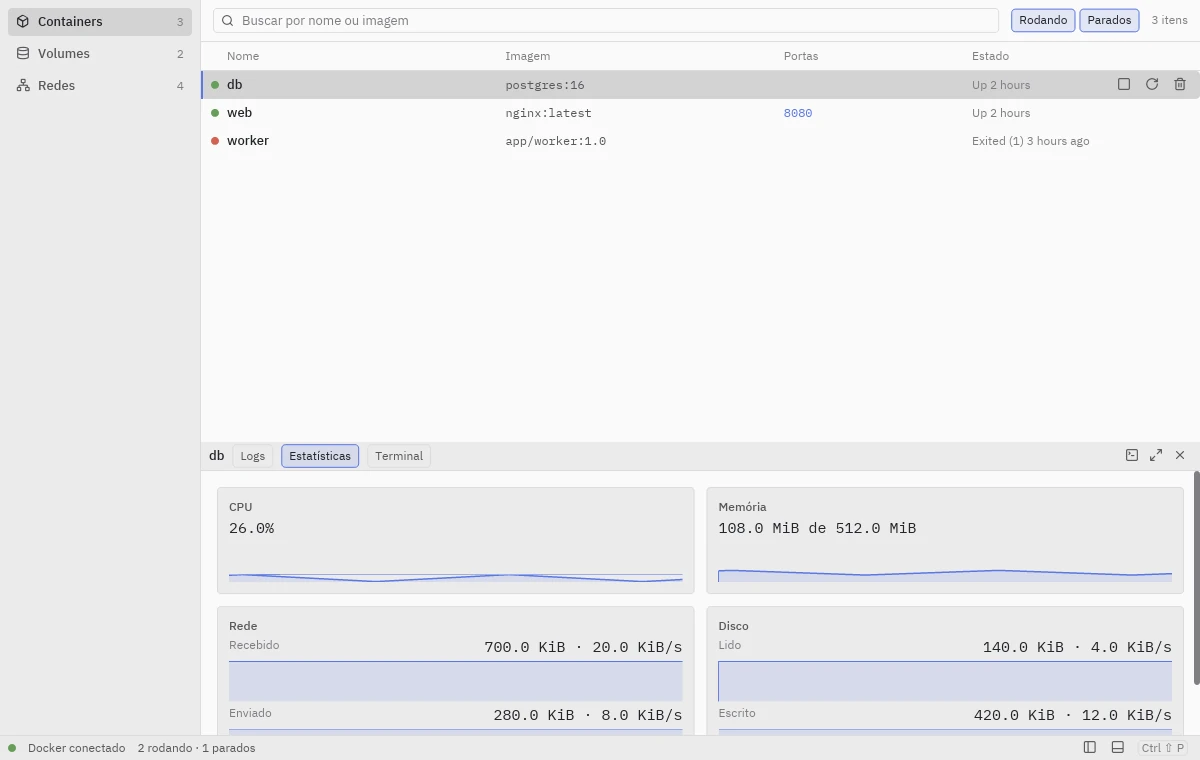
A janela tem três partes: a barra lateral à esquerda (Containers, Volumes, Redes), a lista no centro e o painel de detalhes embaixo, que abre quando você precisa dele. Na barra inferior ficam o estado da conexão com o Docker e o resumo de containers rodando e parados.
Containers
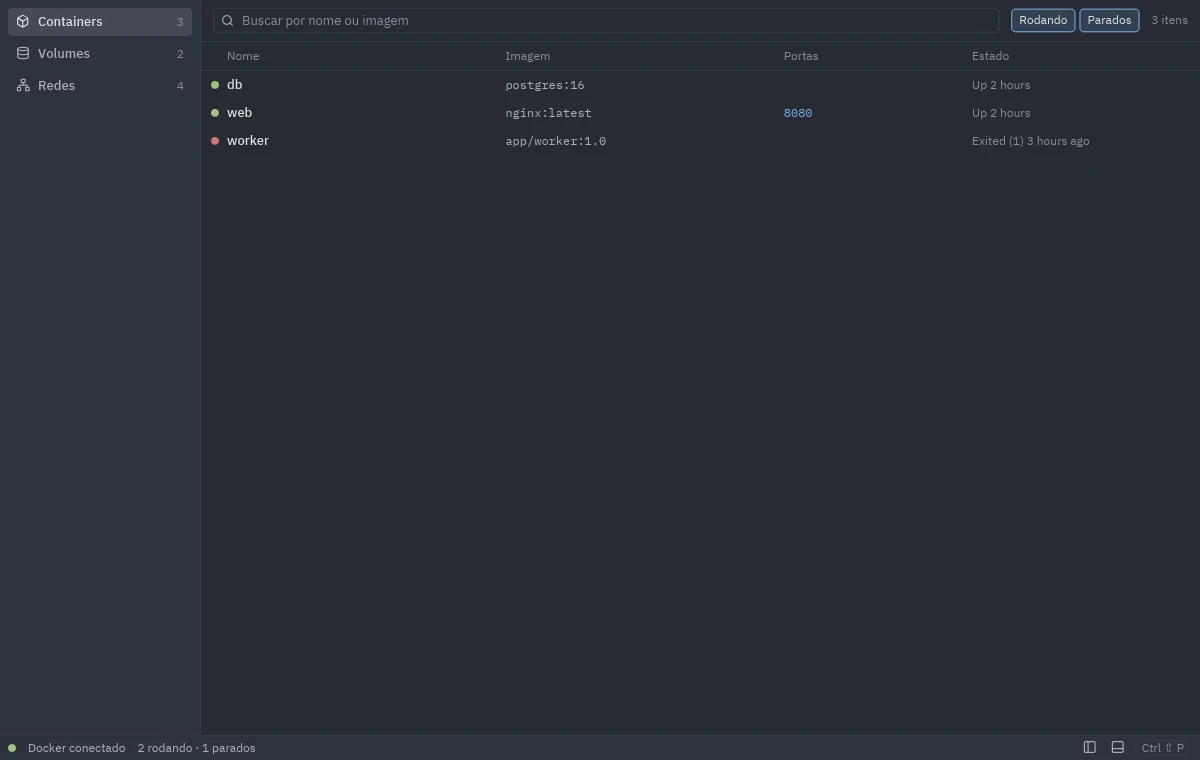
A lista mostra nome, imagem, portas publicadas e estado de cada container. O ponto colorido ao lado do nome indica o estado: verde quando o container está rodando.
- Buscar: Ctrl F ou / filtra por nome ou imagem.
- Filtrar: os botões Rodando e Parados escondem ou mostram cada grupo.
- Agir: ao selecionar uma linha aparecem os botões de iniciar/parar, reiniciar e remover. Pelo teclado: s inicia ou para, r reinicia e Delete remove.
Painel de detalhes
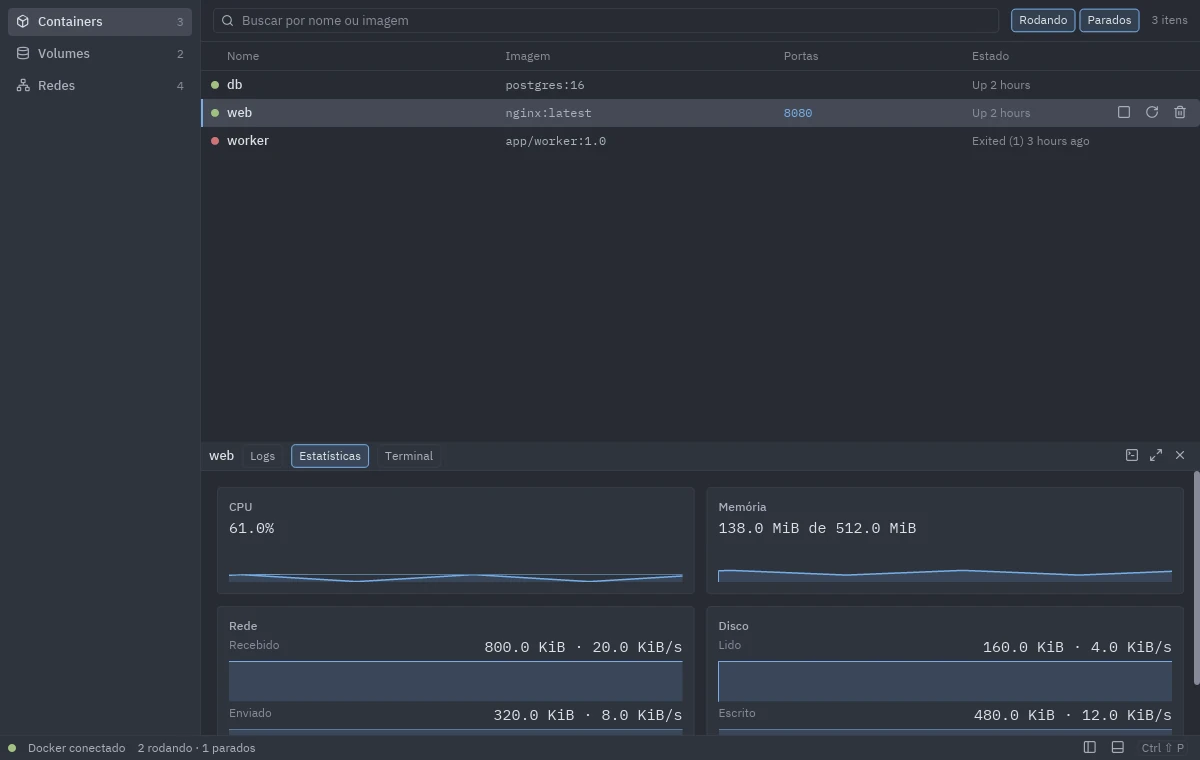
Selecione um container e pressione Enter (ou Ctrl J) para abrir o painel. Ele tem três abas, e cada uma tem atalho próprio.
Logs — Ctrl Shift L
Saída do container ao vivo, com rolagem automática. Dá para buscar nos logs (com navegação entre os resultados), mostrar os horários de cada linha, copiar e salvar a saída.
Estatísticas — Ctrl Shift S
CPU, memória (uso e limite), rede (recebido e enviado) e disco (lido e escrito), com gráfico dos últimos 60 segundos.
Terminal — Ctrl Shift T
Um shell interativo dentro do container, sem sair do app. Ele usa uma ponte própria pela API do Docker
(doknyu --exec-bridge), então não precisa da CLI docker instalada.
Prefere seu terminal de sempre? A ação Abrir um shell no terminal do sistema, na paleta de comandos,
abre o shell do container no emulador definido em $TERMINAL ou, se ela não existir, no primeiro que
encontrar entre: x-terminal-emulator, gnome-terminal, konsole, kitty, alacritty, wezterm,
foot, xfce4-terminal e xterm.
Volumes
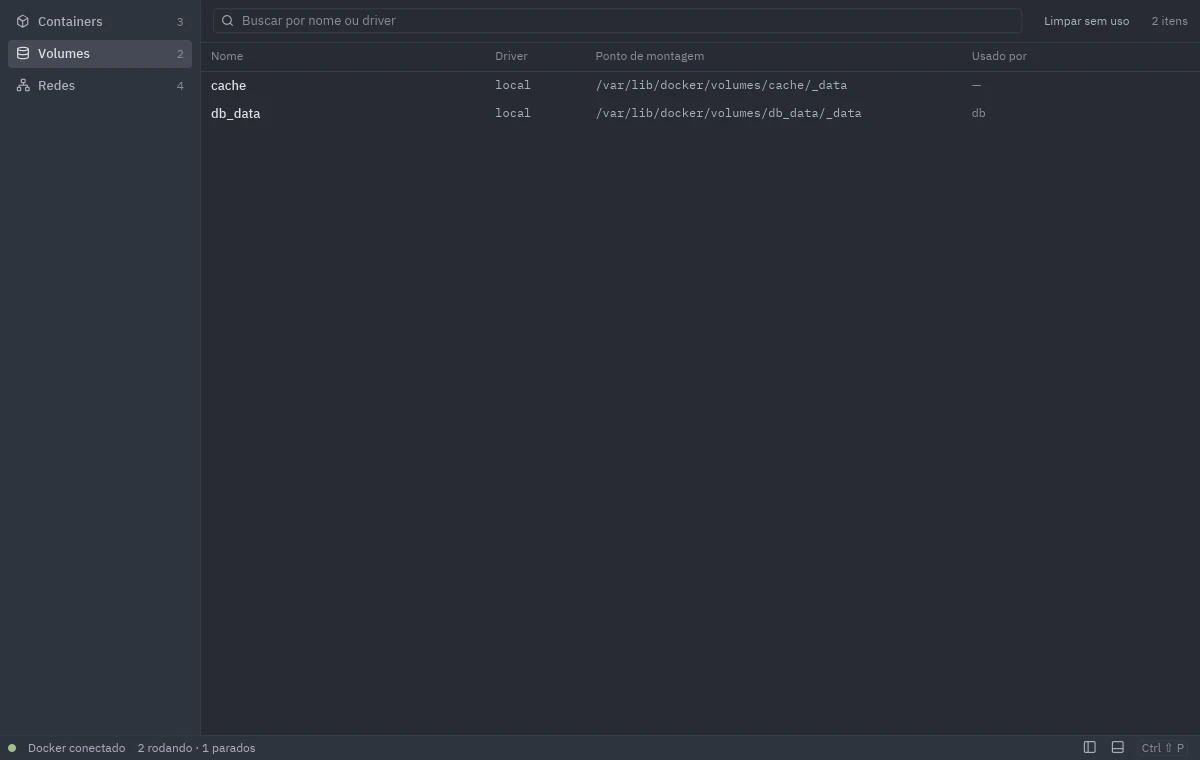
Cada volume aparece com driver, ponto de montagem e os containers que o usam. Um volume em uso não pode ser removido. Limpar sem uso remove de uma vez os volumes que nenhum container usa, depois de mostrar a lista e pedir confirmação.
Redes
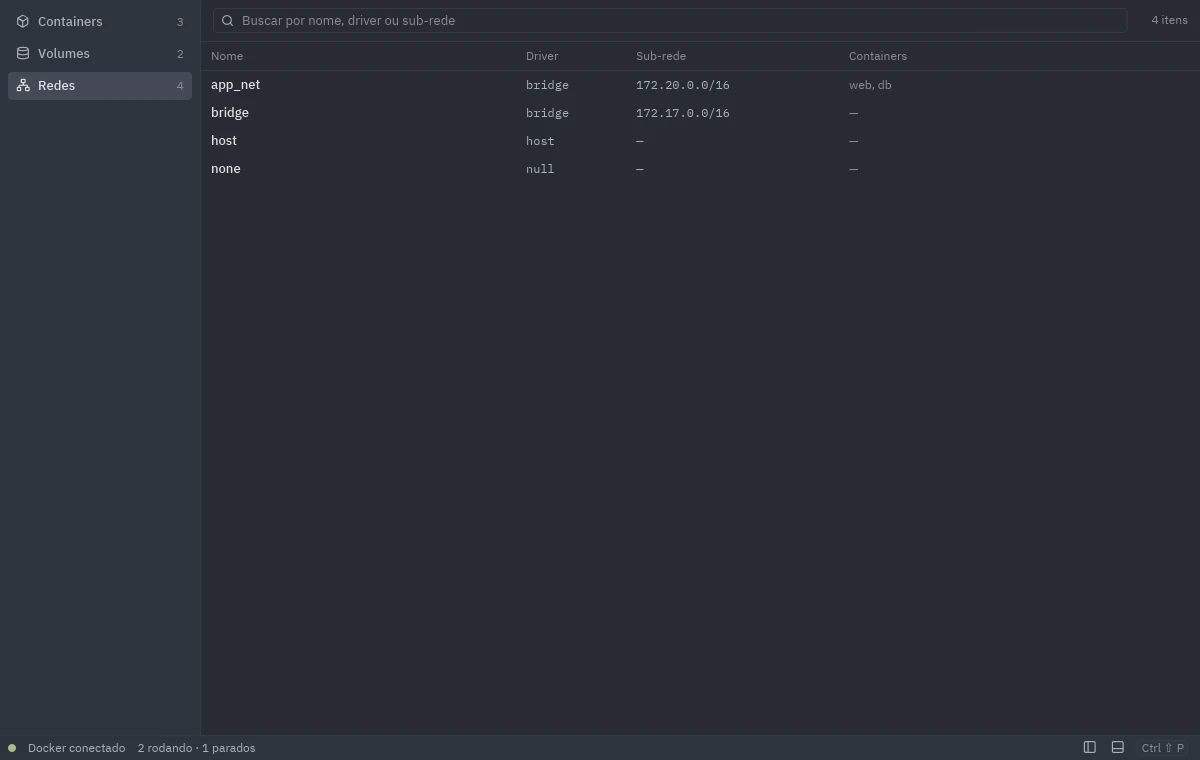
Cada rede aparece com driver, sub-rede e containers conectados. As redes padrão do Docker (bridge,
host e none) ficam protegidas contra remoção.
Paleta de comandos
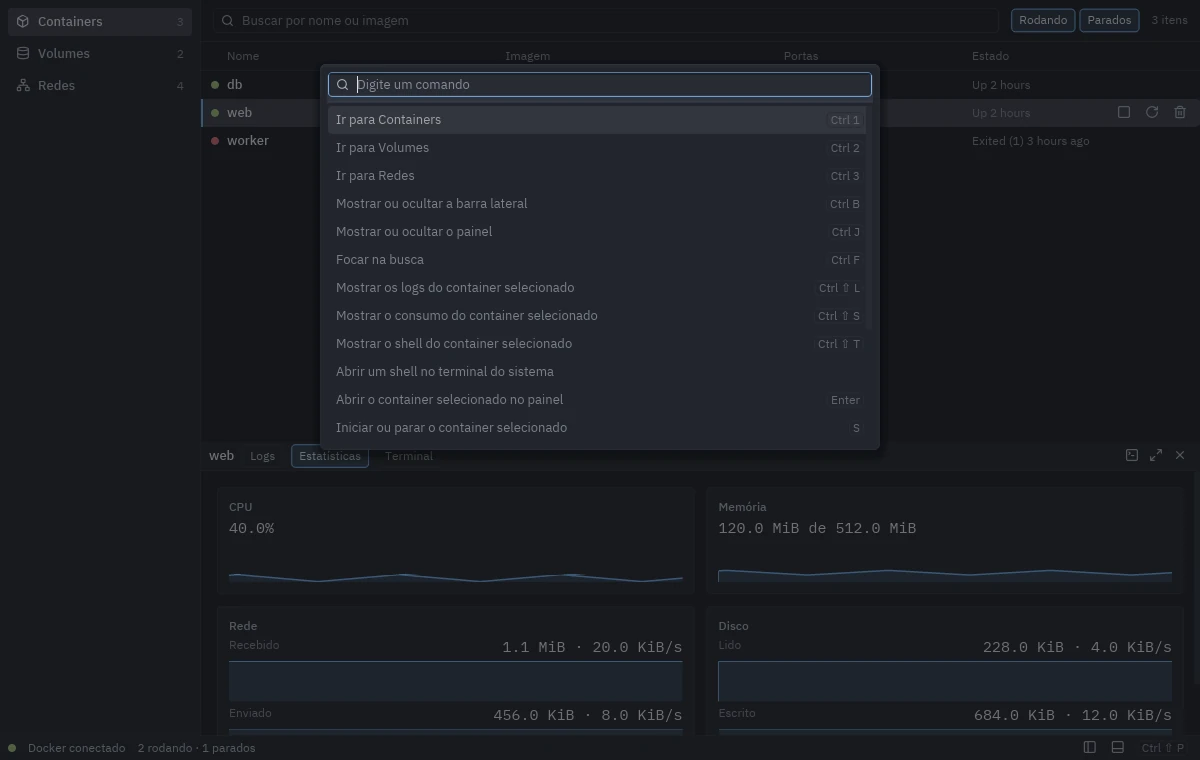
Ctrl Shift P abre a paleta: todas as ações do app, pesquisáveis pelo nome e com o atalho ao lado. Se você esquecer um atalho, é por aqui que encontra.
Tema e idioma
O doknyu segue o tema claro ou escuro do sistema e escolhe o idioma pelo locale (português ou inglês).